VoxMotoChat Beta
Instrukcja użytkownika
UWAGA: udostępniona wersja aplikacji to wersja Beta. Może zawierać błędy (oraz uproszczone grafiki/UI/szablony/wygląd, placeholdery itp.), które mogą wpływać na niepoprawne działanie aplikacji jak: zawieszanie się, spontaniczne zamykanie się aplikacji, braki komunikacji, niepoprawne działanie niektórych funkcji itd. (zazwyczaj restart aplikacji (wymuszone zamknięcie) pomaga przywrócić aplikację do działania). Wygląd aplikacji oraz funkcje mogą ulec zmianom.
Aplikacja VoxMotoChat to jest projekt hobbystyczny. Aplikacja jest dostępna za darmo przez sklep Google Play.
Licencja (EULA): https://voxmotochat.com/pl/eula (wersja angielska: https://voxmotochat.com/eula)
Spis treści
- 1. Co to jest i dla kogo?
- 2. Cechy aplikacji
- 3. Ekran logowania
- 4. Ekran pokoju
- 5. Ustawienia dodatkowe
- 6. Kontakt
1. Co to jest i dla kogo?
VoxMotoChat to aplikacja chatu głosowego (VoIP - do komunikacji głosowej w czasie rzeczywistym) dedykowana dla motocyklistów do komunikacji głosowej w grupie z wykorzystaniem dowolnych interkomów motocyklowych (rozwiązuje to problem komunikacji pomiędzy różnymi markami oraz modelami interkomów motocyklowych, ale wymaga połączenia z siecią internet).
Aplikacja z powodzeniem może być używana także do komunikacji głosowej wykorzystując dowolną słuchawkę bluetooth lub system głośnomówiący bluetooth (np. w samochodzie), a nawet z głośnikiem i mikrofonem wbudowanym w telefon.
VoxMotoChat może służyć do komunikacji w trasie pomiędzy samochodami lub na wycieczkach pieszych czy rowerowych w terenie.
Częste braki internetu, zrywanie połączenia z internetem wpływają na jakość audio co może prowadzić np. do przerywania odtwarzanego lub nadawanego audio i aplikacja VoxMotoChat nie ma na to wpływu, natomiast nie destabilizuje to działania aplikacji, nie powoduje zamykania aplikacji lub nagłego nieplanowanego rozłączania się z serwerem z powodu utraconych pakietów, ale jeśli dojdzie do rozłączenia z serwerem (na wskutek długotrwałej utraty połączenia z siecią internet) to aplikacja automatycznie wznowi połączenie z serwerem kiedy tylko to będzie możliwe (kiedy będzie połączenie z siecią internet oraz serwerem).
1.1 PORADA: w celu poprawy jakości/stabilności internetu w podróży w telefonach komórkowych zalecane jest wyłącznie sieci 5G, w systemie Android (ustawienia sieci i internet -> sieć mobilna -> preferowane typy sieci -> ustawić 2G/3G/4G). Sieci komórkowe/internet mobilny cechuje się niestabilnością i wysokimi opóźnieniami i aplikacja nie ma na to wpływu, taka jest cecha sieci mobilnej i dostępu mobilnego do internetu i z problemami z tymi związanymi borykają się wszystkie aplikacje VoIP. W ustabilizowaniu połączenia z internetem mobilnym kosztem niższej prędkości transferu danych (aczkolwiek wciąż w zupełności wystarczającym) może pomóc wyłączenie obsługi sieci 5G, ponieważ telefony które mają włączoną sieć 5G z racji słabego zasięgu sieci 5G często przełączają się pomiędzy trybem np. 4G i 5G co prowadzi do częstego przerywania nadawania pakietów audio, zrywania głosu, wysokiego zużycia baterii w telefonie.
UWAGA VoxMotoChat można używać w sieci lokalnej, ale telefon nie może używać sieci WiFi 2.4 GHz i równocześnie interkomu/słuchawek Bluetooth (łączność będzie przerywana, bardzo mocno opóźniona lub w ogóle nie będzie możliwa) ponieważ Bluetooth pracuje także w paśmie 2.4 GHz przez co WiFi 2.4 GHz i Bluetooth (2.4 GHz) zakłócają się wzajemnie (można używać trybu głośnomówiącego z wyłączonym Bluetooth).
ROZWIĄZANIE to podłączenie do telefonu słuchawek mini-jack/usb-c i nie używanie Bluetooth lub podłączenie telefonu do sieci WiFi 5 GHz i wtedy można równocześnie używać interkomu/słuchawek Bluetooth (jest to zagadnienie natury sprzętowej telefonów, a nie problem aplikacji).
2. Cechy aplikacji
Aplikacja została zaprojektowana tak, aby działać stabilnie w zmiennych i trudnych warunkach połączenia z internetem mobilnym w czasie jazdy (gdy występują częste utraty pakietów, przerwy połączenia z internetem, kilkuminutowe braki połączenia z internetem, duże opóźnienia itd.)
- szyfrowana komunikacja w tym szyfrowanie audio E2EE - komunikacja z serwerem i klientami jest w pełni szyfrowana (wykorzystane technologie to m.in. Ed25519, X25519, ChaCha20-Poly1305 z nonce) oraz dodatkowo pakiety audio są szyfrowane E2EE (szyfrowanie typu end-to-end to system komunikacji, w którym wyłącznie nadawca i odbiorca mają dostęp do odszyfrowanych wiadomości). Szyfrowanie E2EE pakietów audio zabezpiecza poufność rozmowy nawet w przypadku przejęcia serwera przez osoby nieuprawnione (serwer nie ma możliwości odszyfrowania audio).
- automatyczne wznawianie połączenia z serwerem (jeśli wymaga tego sytuacja)
- długi czas utrzymania połączenia co pomaga w sytuacjach gdy połączenie z internetem chwilowo/czasowo zanika (np. gdy przejeżdżamy przez las i mamy przerywany dostęp do internetu lub brak połączenia z internetem przez parę/kilka/kilkanaście minut)
- obsługa ducking audio - przyciszanie chatu głosowego i priorytetowe odtwarzanie audio np. nawigacji (wskazówki audio) lub np. komunikatów z aplikacji Yanosik
2.1 PORADA: aplikacja VoxMotoChat nie ma na to wpływu, ale jeżeli początki komunikatów z aplikacji Yanosik są ucinane to w aplikacji Yanosik należy ustawić opóźnienie odtwarzania komunikatów (ustawienia->bluetooth->opóźnienie komunikatów np. 2000 ms), niestety ucinanie komunikatów wynika często z agresywnego oszczędzania energii przez urządzenia bluetooth i aplikacja VoxMotoChat nie ma na to wpływu. Jeśli interkom audio nie odtwarza audio (np. rozmowy) to tor audio bluetooth jest "zamykany" w celu oszczędności baterii przez urządzenie bluetooth. Jeżeli jest prowadzona rozmowa (odtwarzane jest np. audio chatu) to komunikaty z innych aplikacji nie są ucinane, ponieważ cały czas jest otwarta sesja audio do urządzenia bluetooth. Ustawienie opóźnienia komunikatów w aplikacji Yanosik daje czas na "wybudzenie" urządzenia bluetooth/otwarcie toru audio w urządzeniu bluetooth i odtworzenie całego komunikatu.
- komunikaty głosowe - przykładowo gdy jeden z uczestników chatu głosowego odbierze połączenie telefoniczne pozostali uczestnicy chatu głosowego zostaną o tym powiadomieni (użytkownik <pseudonim/nick> odebrał telefon), gdy dany użytkownik zakończy rozmowę telefoniczną pozostali uczestnicy chatu głosowego otrzymają komunikat, że dany użytkownik zakończył rozmowę telefoniczną (użytkownik <pseudonim/nick> skończył rozmowę telefoniczną), a to oznacza, że za moment będzie ponownie uczestniczyć w chacie głosowym. Taki głosowy sposób informowania użytkowników chatu o tym, że ktoś odebrał połączenie telefoniczne pozwala zachować świadomość, że dany użytkownik nie słyszy komunikacji chatu głosowego, ponieważ aktualnie prowadzi rozmowę telefoniczną (rozmowa telefoniczna ma absolutny priorytet i przejmuje mikrofon i audio telefonu).
- zaimplementowane technologie:
- Acoustic Echo Cancellation - akustyczna eliminacja echa
- Noise Suppressor (Noise Reduction) - redukcja szumów
- regulowane wzmocnienie odtwarzanego audio chatu głosowego
- regulowane wzmocnienie audio mikrofonu
- aktywacja nadawania głosem - VAD (Voice Activity Detection). Do wykrywania mowy zaimplementowany został model AI VAD Silero. Pomaga minimalizować zużycie baterii oraz oszczędzać transfer danych (audio nadawane jest tylko wtedy gdy zostanie wykryta mowa).
3. Ekran logowania
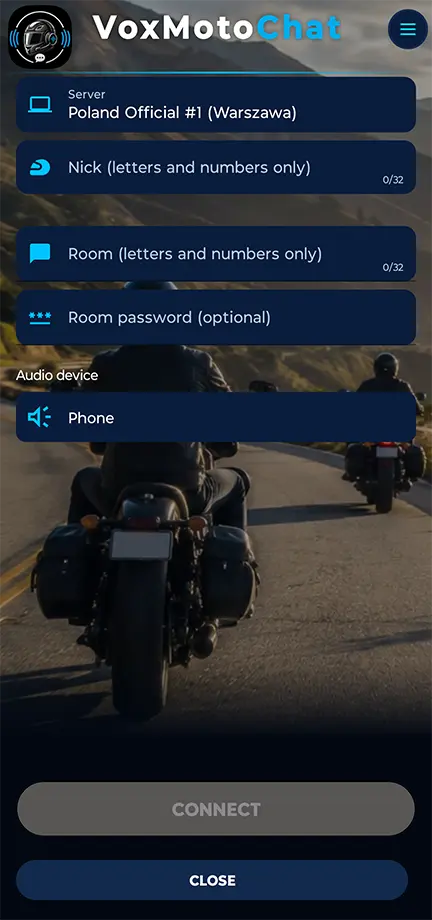
Przy pierwszym uruchomieniu pola "Nick" i "Pokój" należy uzupełnić, pole "Hasło pokoju" jest opcjonalne.
-
Server - lista serwerów chatu głosowego (oficjalnych publicznych i publicznych nieoficjalnych społecznościowych ) do których może się aplikacja podłączyć
-
Nick (tylko litery i cyfry) - dowolny pseudonim użytkownika (max 32 znaki długości nazwy). Jeśli dana nazwa użytkownika jest już zajęta to serwer automatycznie do nicku/pseudonimu doda losowe cyfry.
UWAGA: nie można używać niektórych znaków specjalnych w tym polskich znaków
-
Pokój (tylko litery i cyfry) - dowolna nazwa pokoju do którego dołączyć chce użytkownik (max 32 znaki długości nazwy)
UWAGA: nie można używać niektórych znaków specjalnych w tym polskich znaków. Ważna jest wielkość liter co znaczy, że pokój o nazwie: "Wycieczka" to inny pokój niż pokój o nazwie "wycieczka". Każdy użytkownik musi mieć wpisaną taką samą nazwę pokoju (z zachowaniem wielkości liter) i opcjonalne hasło (jeśli zostało ustawione przez pierwszą osobę dołączającą do pokoju).
Pokój jest tworzony na serwerze w momencie, w którym dołącza do niego pierwszy użytkownik i to pierwszy użytkownik dołączający do pokoju ustala hasło pokoju, które muszą podać pozostali użytkownicy. Może się zdarzyć, że ktoś już utworzył pokój o wybranej nazwie i zabezpieczył go hasłem, w takiej sytuacji jeśli nie znamy hasła pokoju aplikacja nie dołączy do tego pokoju i rozłączy się z serwerem (zwróci informację, że nieprawidłowe hasło). Należy wtedy wybrać inną nazwę pokoju.
-
Pokoje na serwerze nie są stałe/nie są trwałe, jeżeli z pokoju o danej nazwie wyjdą wszyscy użytkownicy to pokój na serwerze zostaje zamknięty po kilku sekundach, a nazwa zostaje uwolniona (staje się dostępna dla innych).
-
Hasło pokoju (opcjonalne) - opcjonalne hasło pokoju. Do pokoju zabezpieczonego hasłem dołączyć mogą tylko użytkownicy z poprawnie wpisanym hasłem. Hasło jest opcjonalne i jeśli nie zostanie podane przez pierwszego użytkownika tworzącego pokój (pole hasło jest puste/ma 0 znaków długości) to pokój będzie bez hasła i będzie mógł dołączyć każdy kto zna nazwę pokoju.
-
Serwer - po kliknięciu na pole otwiera się przeglądarka serwerów, która umożliwia wybranie serwera z listy lub wpisanie adresu serwera. Domyślnie aplikacja wybrany ma oficjalny serwer publiczny i z nim się połączy o ile nie zostanie wybrany inny serwer, wszyscy użytkownicy muszą być podłączeni do tego samego serwera żeby móc ze sobą rozmawiać.
-
Urządzenie audio - lista wyboru urządzenia audio (nagrywanie mikrofonu/odtwarzanie dźwięku). Opcja Telefon wybiera do komunikacji urządzenie głośnomówiące w telefonie (głośnik i mikrofon wbudowany w telefon). Opcja Bluetooth wybiera do komunikacji urządzenie bluetooth. Jeśli z telefonem jest połączony interkom lub słuchawka bluetooth to aplikacja użyje do komunikacji to urządzenie (działa również z systemami głośnomówiącymi w samochodach).
w celu uniknięcia problemów/dziwnych zachowań najlepiej aby urządzenie bluetooth np. interkom był połączony z telefonem przed połączeniem z serwerem (zanim wciśniemy przycisk połącz). Jeśli urządzenie bluetooth nie jest dostępne to aplikacja nie połączy się z serwerem ponieważ nie będzie miała urządzenia do komunikacji, wtedy należy połączyć telefon z urządzeniem bluetooth np. interkomem lub przełączyć się na telefon (wbudowany głośnik i mikrofon w telefonie).
-
Połącz - przycisk łączy serwerem. Zielony przycisk połącz oznacza gotowość do połączenia i po wciśnięciu aplikacja połączy się z serwerem, przycisk połącz zamienia się w przycisk anuluj w trakcie łączenia się z serwerem, gdy przycisk anuluj jest koloru czerwonego to kliknięcie w niego anuluje operację łączenia z serwerem.
-
Zamknij - przycisk zamyka aplikację
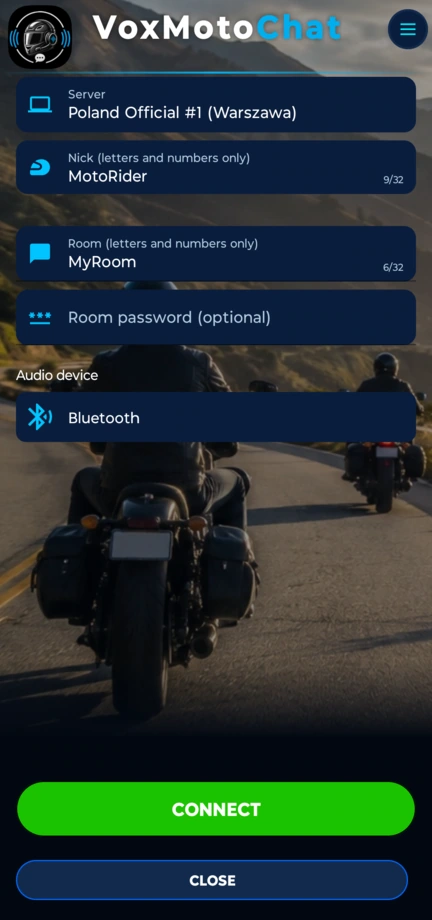
Przykładowy ekran logowania z wypełnionymi polami, który dołączy do serwera jako użytkownik MotoRider do pokoju (utworzy pokój bez hasła) o nazwie MyRoom, naszym domyślnym urządzeniem komunikacyjnym będzie urządzenie Bluetooth
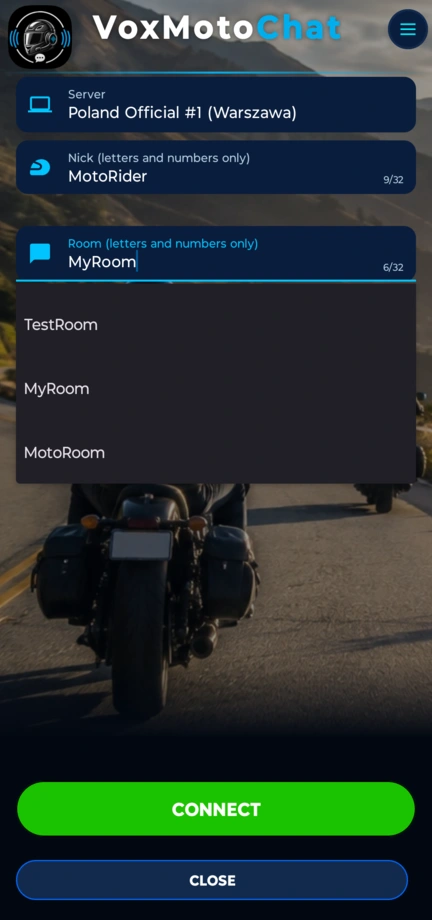
Historia pokoi - pole pokój zapamiętuje ustaloną wartość (minimum 10) ostatnich pokoi do których się łączył użytkownik (zapamiętuje nazwę pokoju i hasło) dzięki czemu można wybrać z historii pokój i nie trzeba wpisywać ponownie wszystkich danych.
Przykład:
3.1 Przeglądarka serwerów
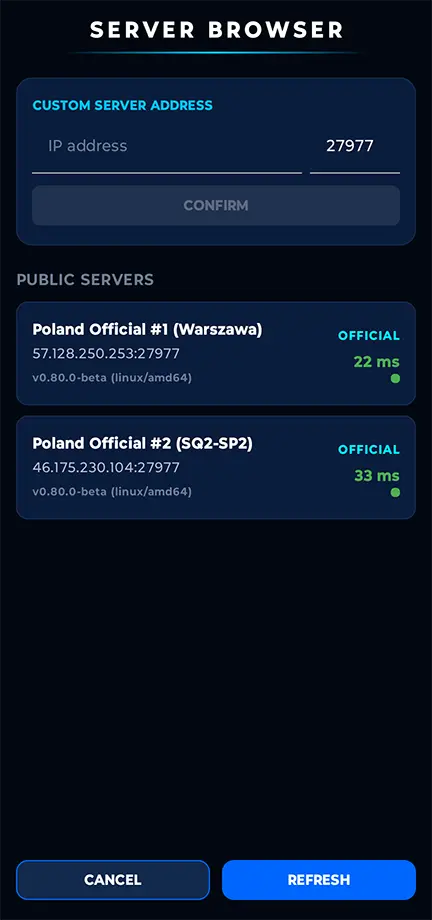
W przeglądarce serwerów z listy "Serwer publiczne" można wybrać serwer z którym chcemy się połączyć. Aby wybrać serwer należy "kliknąć" na wybrany "kafelek" z serwerem, po "kliknięciu" serwer zostanie wybrany i aplikacja wróci do ekranu głównego/logowania. Przycisk "odśwież" odświeża listę serwerów, a przycisk "anuluj" wraca do ekranu logowania.
Lista serwerów jest sortowana wg. najniższego pingu/opóźnienia
 serwer z kłódką przed nazwą serwera oznacza, że serwer wymaga podania hasła żeby się z nim połączyć.
Jeżeli jakiś serwer nie jest widoczny na liście serwerów publicznych (został uruchomiony jako "ukryty") to w polu "Niestandardowy adres serwera" (adres IP/domena oraz port) należy wprowadzić adres IP/domenę serwera oraz port serwera i kliknąć potwierdź aby aplikacja ustawiła wprowadzone dane i wróciła do ekranu logowania
4. Ekran pokoju
Ekran chatu, który się wyświetla po połączeniu się z serwerem i po dołączeniu do wybranego pokoju.
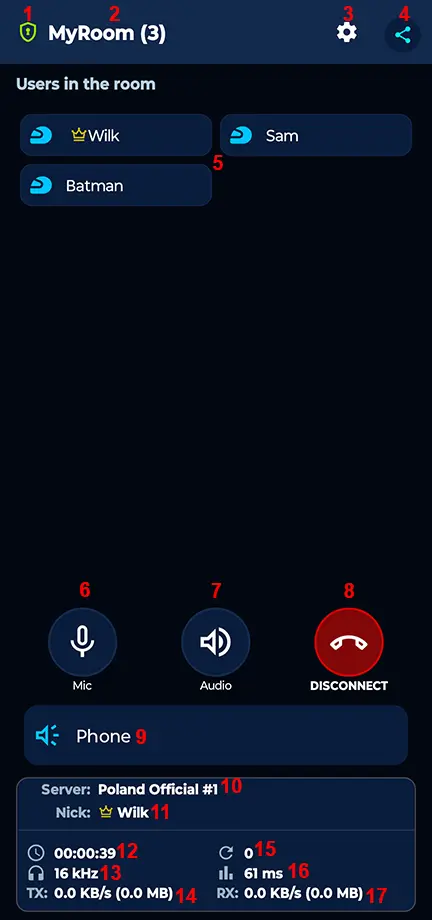
 podświetlona ramka na około kafelka z nazwą użytkownika oznacza, że dany użytkownik nadaje audio / mówi
 korona przy nicku użytkownika oznacza, że to jest administrator pokoju
- 1 -
 SZYFROWANIE:
- zielona tarcza oznacza najlepszy poziom zabezpieczenia (zalecany) czyli połączenie jest w pełni szyfrowane (szyfrowana komunikacja serwer-klient oraz szyfrowane audio E2EE) + jest zabezpieczone przed atakiem Man-in-the-Middle (MitM), dotyczy to serwerów z ustawionym public: true ponieważ serwer jest na publicznej liście serwerów i klient może pobrać identity_key serwera w celu potwierdzenia tożsamości serwera.
- Pomarańczowa tarcza oznacza, że połączenie jest w pełni szyfrowane (szyfrowana komunikacja serwer-klient oraz szyfrowane audio E2EE), ale nie jest zabezpieczone przed atakiem Man-in-the-Middle (MitM) ponieważ serwer ma ustawione public: false i nie można pobrać jego identity_key z publicznej listy serwerów (serwer jest wciąż bezpieczny jeśli ufasz administratorowi serwera).
- Czerwona tarcza oznacza, że szyfrowanie nie zostało ustanowione i jest problem z połączeniem z serwerem (komunikacja z serwerem nie jest możliwa, bo szyfrowanie jest obowiązkowe).
- zielona tarcza oznacza najlepszy poziom zabezpieczenia (zalecany) czyli połączenie jest w pełni szyfrowane (szyfrowana komunikacja serwer-klient oraz szyfrowane audio E2EE) + jest zabezpieczone przed atakiem Man-in-the-Middle (MitM), dotyczy to serwerów z ustawionym public: true ponieważ serwer jest na publicznej liście serwerów i klient może pobrać identity_key serwera w celu potwierdzenia tożsamości serwera.
- 2 - jest to nazwa pokoju, w nawiasie (3) to jest liczba użytkowników w pokoju
- 3 -
 ikonka zębatki, która po wciśnięciu wyświetla menu z dodatkowymi ustawieniami
 - 4 -
 przycisk generowania i udostępniania linku zaproszenia do pokoju, każdy kto kliknie w link zaproszenia zostanie automatycznie połączony z pokojem (niezależnie czy pokój ma hasło czy nie).
 - 5 - lista nazw/pseudonimów użytkowników, którzy są aktualnie w pokoju.
- 6 -
 przycisk wyciszenia i odciszenia mikrofonu, jeśli ikonka jest biała to można rozmawiać, a jeśli jest przekreślona czerwona tzn. że mikrofon jest wyciszony
 - 7 -
 przycisk wyciszenia i odciszenia audio, jeśli ikonka jest biała to będzie słychać rozmowę/audio, a jeśli jest przekreślona czerwona tzn. że audio chatu jest wyciszone
 - 8 -
 przycisk rozłączenia z serwerem/pokojem i powrotu do ekranu logowania/głównego
 - 9 - przycisk wyboru urządzenia komunikacyjnego: telefon (głośnik i mikrofon wbudowane w telefon), bluetooth (np. interkom, słuchawka bluetooth, system głośnomówiący w samochodzie)
- 10 - Serwer - nazwa serwera z którym aktualnie jest nawiązane połączenie
- 11 - Nick - Twój nick
- 12 -
 czas połączenia z pokojem / serwerem
 - 13 -
 częstotliwość próbkowania mikrofonu (16 kHz HD / 8 kHz SD)
 - 14 - TX - aktualnie wysyłane dane w KB/s (suma wysłanych danych w MB)
- 15 -
 licznik ile ponownych połączeń z serwerem zostało wykonane w trakcie aktualnego połączenia z pokojem / serwerem
 - 16 -
 aktualne opóźnienie sieci (pakietów)/połączenia z serwerem w milisekundach
 -
17 - RX - odbierane aktualnie dane KB/s (suma odebranych danych w MB)
Przykład menu administratora (menu rozwijane) 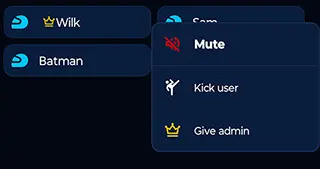
gdy jesteśmy połączeni z pokojem możemy dowolnie zmieniać urządzenie komunikacyjne np. przełączyć się na głośnomówiący system w telefonie lub na podłączone urządzenie bluetooth. Wyświetlona nazwa urządzenia (na obrazku jest wybrany telefon) oznacza, że właśnie to urządzenie jest aktualnie wybrane do komunikacji. Jeżeli zostanie wybrane urządzenie Bluetooth, a urządzenie bluetooth nie będzie dostępne to aplikacja wróci do urządzenia "Telefon".
PING - aplikacja nie ma wpływu na opóźnienie sieci internet/mobilnej, niestety sieci mobilne (komórkowe) cechują się niestabilnym połączeniem/częstym zrywaniem i zmiennymi i często dość wysokimi opóźnieniami w zależności od zasięgu/siły sygnału sieci komórkowej (internetu LTE/5G). Całkowite opóźnienie komunikacji audio zależy od naszego pingu (opóźnienia komunikacji z serwerem) i opóźnienia pozostałych klientów.
Przykładowo (w uproszczeniu) nasz ping to 50 ms czyli serwer nasze pakiety audio otrzymuje po 25 ms, drugi użytkownik w pokoju w danym momencie ma opóźnienie 200 ms co oznacza, że pakiety otrzyma po 125 ms (25 ms + 100 ms) więc opóźnienie odtworzenia audio u drugiego użytkownik będzie wynosić 125 ms i nie jest to wina aplikacji, jest to cecha komunikacji w sieci i dotyczy to wszystkich aplikacji komunikacji głosowej czasu rzeczywistego (VoIP).
Częstotliwość próbkowania: 8 kHz lub 16 kHz, jest to informacja z jaką częstotliwością próbkowania audio aktualnie działa urządzenie komunikacyjne (jest to zależne tylko i wyłącznie od używanego urządzenia). Starsze urządzenia bluetooth wspierają często tylko 8 kHz, nowsze wspierają tzw. HD czyli 16 kHz. Aplikacja zawsze wykonuje próbkowanie/testy audio i stara się ustanowić połączenie w jak najlepszej jakości (16 kHz). Jeżeli jeden z użytkowników ma wyraźnie gorszą jakość głosu (stłumiona, mniejszy/węższy zakres częstotliwości przenoszonego głosu) to często oznacza, że aplikacja ustanowiła połączenie 8 kHz z urządzeniem bluetooth. Jakość dźwięku rozmówców zależy także od mikrofonu urządzenia używanego do komunikacji. Interkomy/słuchawki bluetooth itp. mają różnej jakości mikrofony i pomimo 16 kHz jakości audio niektóre urządzenia będą brzmieć lepiej, a innej gorzej.
 BLUETOOTH: jeżeli naszym urządzeniem komunikacyjnym jest urządzenie bluetooth i wyłączymy interkom/słuchawkę bluetooth lub urządzenie bluetooth znajdzie się poza zasięgiem telefonu to aplikacja automatycznie przełączy się na urządzenie "Telefon" (czyli przełączy się na tryb głośnomówiący). Może to prowadzić do odtwarzania echa/sprzężeń mikrofonów jeśli znajdujemy się blisko pozostałych użytkowników. Natomiast gdy urządzenie bluetooth będzie ponownie w zasięgu i wcześniej było wybranym urządzeniem (użytkownik niczego nie zmieniał) to aplikacja automatycznie powróci do urządzenia bluetooth (z Telefon wróci do Bluetooth).
5. Ustawienia dodatkowe
Dostępne funkcje są zależne częściowo od sprzętu na którym działa aplikacja. Przycisk w kolorze białym oznacza, że wybrana funkcja jest uruchomiona, przycisk w kolorze czerwonym oznacza, że wybrana funkcja jest wyłączona. Jeżeli przycisk jest szary tzn., że wybrana funkcja jest niedostępna na danym urządzeniu (screenshot to tylko podgląd).
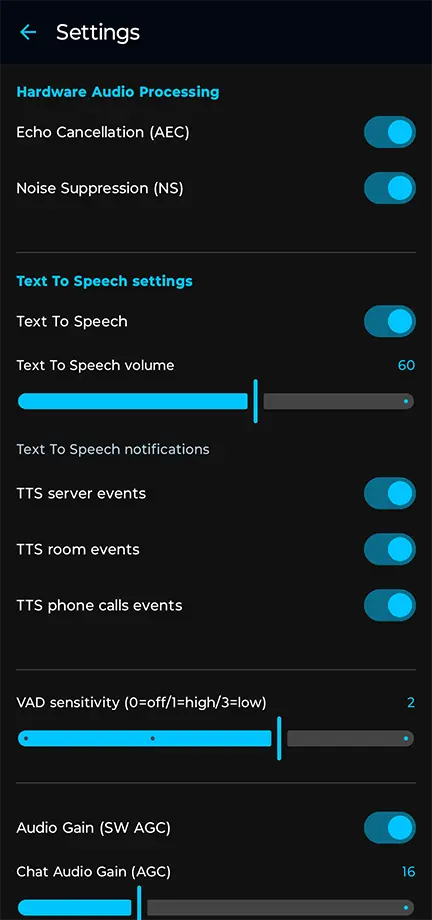
- AEC - domyślnie włączone - Acoustic Echo Cancellation - akustyczna eliminacja echa
- NS - - domyślnie włączone - Noise Suppressor (Noise Reduction) - redukcja szumów
- Tekst na mowę (TTS) - domyślnie włączone - ustawienia powiadomień czytanych (Tekst na mowę - Text To Speech), sekcja Tekst na mowę zawiera ustawienia powiadomień
- Głośność - domyślnie 60 - głośność powiadomień TTS
- TTS zdarzenia serwera - domyślnie włączone - powiadomienia zdarzeń serwera (np. połączono, rozłączano itd.)
- TTS zdarzenia pokoju - domyślnie włączone - powiadomienia zdarzeń pokoju (np. użytkownik dołączył itd.)
- TTS zdarzenia telefonów - domyślnie włączone - powiadomienia gdy ktoś rozpocznie lub zakończy rozmowę telefoniczną
- SW AGC - domyślnie włączone - wzmocnienie odtwarzanego audio chatu głosowego (przydatne w momencie kiedy odbierane audio jest za ciche, ale zbyt duże wzmocnienie może prowadzić do zniekształcenia audio/trzasków, jeżeli np. tylko jeden użytkownik nadaje za ciche audio i jest to wina po jego stronie, to zalecane jest aby ten użytkownik ustawił wyższą wartość wzmocnienia mikrofonu).
- Wzmocnienie dźwięku chat (AGC) - suwak - Automatic Gain Control - Automatyczna Kontrola Wzmocnienia odtwarzanego audio, domyślna wartość to +16 dB (wzmacnia audio odbierane od wszystkich użytkowników pokoju. Jeżeli np. tylko jeden użytkownik nadaje za ciche audio i jest to wina po jego stronie (np. cichy mikrofon), to zalecane jest aby ten użytkownik ustawił wyższą wartość wzmocnienia mikrofonu)
- Mic AGC - domyślnie włączone - wzmocnienie audio mikrofonu
- Wzmocnienie mikrofonu (AGC) - suwak - Automatic Gain Control - Automatyczna Kontrola Wzmocnienia mikrofonu (dźwięku wychodzącego), domyślna wartość to +16 dB. Na drodze testów został ustalony domyślny poziom wzmocnienia, który powinien być optymalny dla większości urządzeń, ale zbyt duże wzmocnienie może prowadzić do zniekształcenia audio/trzasków.
- Czułość VAD - suwak - domyślnie włączone, VAD (Voice Activity Detection) - system wykrywania aktywności głosowej. Aplikacja wysyła pakiety (audio) do serwera tylko w momencie gdy zostanie wykryta mowa, oszczędza to baterie oraz transfer i nie transmituje zbędnych dźwięków otoczenia/szumów.
Dostępne poziomy to:- 0 - wyłączony VAD (ciągła transmisja audio - niezalecane ponieważ znacząco wzrasta zużycie baterii oraz transferu danych)
- 1 - szybkie wykrywanie mowy (wysoka czułość reagowania na mowę)
- 2 - normalne wykrywanie mowy (średnia czułość reagowania na mowę)
- 3 - bardzo dokładne wykrywanie mowy (niska czułość reagowania na mowę)
W niektórych interkomach może zajść potrzeba ustawienia VAD na poziom 1 czyli szybkie wykrywanie z racji np. niskiej jakości mikrofonu/słabej czułości mikrofonu. Do wykrywania mowy zaimplementowany został lekki model AI - VAD Silero (https://github.com/snakers4/silero-vad).
6. Kontakt
Kontakt z deweloperem (masz pytania, sugestie, pomysły itd. to pisz śmiało):